Guía de Reservación para Representantes de Pastoral
Nota de Seguridad: Para mantener el orden y la seguridad de nuestra parroquia, solo los representantes autorizados con usuario y contraseña pueden gestionar espacios.
0. Identificación de Usuario (Obligatorio)
Antes de intentar reservar, debes identificarte en el sistema:
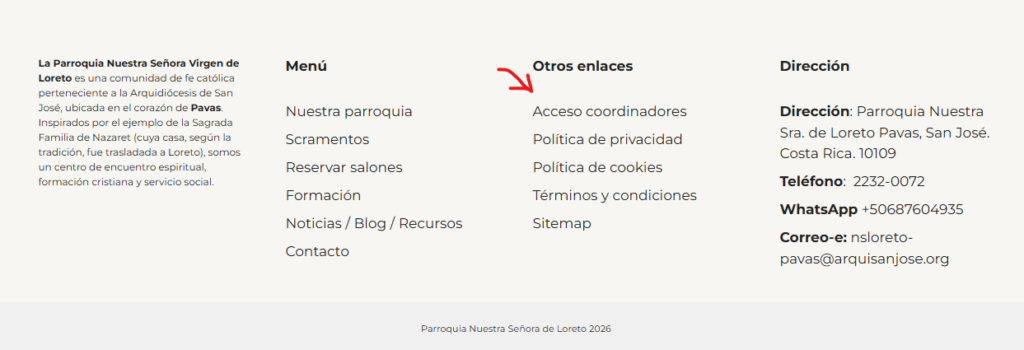
- Dirígete a la pestaña «Mi Cuenta» o «Acceso coordinadores pastorales».
- Introduce tu correo electrónico y la contraseña asignada por la administración parroquial.
- Si eres un representante nuevo y no tienes acceso, por favor contacta a la oficina para que creen tu perfil oficial.

1. Selección del Salón
- Una vez que hayas iniciado sesión, el sistema te permitirá ver los calendarios de disponibilidad de los 5 salones.
- Si no has iniciado sesión, el botón de «Reservar» no aparecerá o el sistema te pedirá loguearte automáticamente.
2. Datos Automáticos
Seguridad: Recuerda que cada reserva queda registrada bajo tu nombre de usuario. Como representante, eres el responsable del uso adecuado del salón durante el bloque horario solicitado, y acepta los término y condiciones así como las políticas de privacidad.
Al estar registrado, tus datos básicos (Nombre y Pastoral) se cargarán automáticamente en el formulario final.
Guía de Reservación de Salones Parroquiales
Parroquia Nuestra Señora Virgen de Loreto
Esta guía te ayudará a solicitar el uso de los salones para tus reuniones o actividades de pastoral de forma rápida y organizada.
1. Ingreso al Sistema
- Entra al sitio web de la Parroquia desde tu computadora o celular.
- Busca la sección de «Reserva de Salones» en el menú principal.
- Verás el listado de los 5 salones disponibles. Haz clic sobre el nombre del salón que deseas utilizar.
2. Selección de Fecha y Hora
Una vez dentro del salón elegido, verás un calendario interactivo:
- Días en blanco/verde: Disponibles.
- Días en gris/tachados: Ya están ocupados o no disponibles.
- Selecciona el día en el calendario.
- Elige el bloque de horario (mañana, tarde o noche) o la hora específica de inicio y fin, según esté configurado.
- El sistema calculará automáticamente la disponibilidad. Si todo está correcto, presiona el botón «Reservar ahora».
3. El Carrito de Reservas
Al hacer clic en reservar, serás enviado al «Carrito o Confirmación de reserva»:
- Revisa que el salón, la fecha y la hora sean los correctos.
- Si necesitas reservar otro salón para un día diferente, puedes volver atrás y añadirlo.
- Si todo está bien, haz clic en «Finalizar Reserva».
4. Datos de la Pastoral y Confirmación
Para llevar un control ordenado, completa el formulario con los siguientes datos:
- Nombre y Apellidos: (Persona responsable).
- Pastoral o Grupo: (Ej: Catequesis, Coro, Emaús, etc.).
- Correo electrónico: Donde recibirás la confirmación.
- Notas del pedido: Aquí puedes indicar si necesitas algo especial (ej: «necesitamos 20 sillas» o «uso de proyector»).
5. Finalización
Haz clic en el botón «Realizar el pedido» (o «Enviar solicitud»).
- Importante: Recibirás un correo electrónico automático notificando que tu solicitud ha sido recibida y está «Pendiente de confirmación».
- Una vez que la oficina parroquial revise que no haya choques con actividades generales, recibirás un segundo correo confirmando que tu reserva ha sido aprobada.
Consejos útiles:
- Antelación: Intenta realizar tus reservas con al menos una semana de anticipación.
- Cancelaciones: Si la reunión se cancela, por favor avisa a la oficina o responde al correo de confirmación para liberar el salón para otra pastoral.
- Sincronización: Recuerda que una vez aprobada, tu reserva aparecerá automáticamente en el Calendario Parroquial.